Materi CSG membuat Mangkuk memakai aplikasi Blender
- Gede Satria

- Jul 11, 2019
- 1 min read

Tugas CSG memakai APLIKASI BLENDER "MEMBUAT MANGKUK"
1. Buat dua buah objek terlebih dahulu cylinder dan bola

2. buat objek yang mengandung semua bagian dimana kedua objek saling berpotongan seperti gambar di bawah .

3. kemudian seleksi objek Silinder, lihat bagian Properties, lalu pilih Modifier -> Boolean -> Operation Difference -> Object: Bola (objek yang berpotongan dengan silinder) -> Apply -> Seleksi objek Bola -> tekan X pada keyboard -> Delete.

4. duplicate objek tersebut dan buat ukurannya menjadi sedikit lebih kecil

5. buat objek yang mengandung semua bagian dimana kedua objek saling berpotongan seperti kemudian seleksi objek Silinder, lihat bagian Properties, lalu pilih Modifier -> Boolean -> Operation Difference -> Object: Bola (objek yang berpotongan dengan silinder) -> Apply -> Seleksi objek Bola -> tekan X pada keyboard -> Delete.


6. lalu haluskan permukaan dengan tool smooth pada tab shading
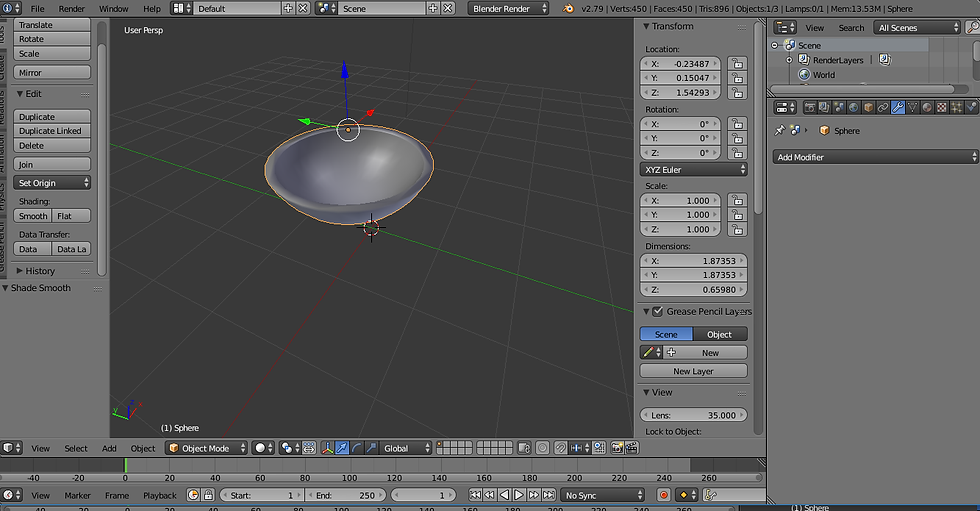
7. lalu tambahkan texture dengan Klik Icon Material , Klik Add Material , Klik New
8. klik Texture Klik Open, lalu pilih gambar yang ingin di jadikan sebagai texture pada directory anda.
9. at 2 Layer, dengan cara tarik pojokan ,lalu ke Layer 2(sebelah kanan).
10. Klik Icon “3D view” di submenu bawah , klik “UV/Image Editor”.

11. klik icon “browse image to be linked” pilih texture yang sudah di input tadi.
12. masuk ke layer 1, tekan “TAB”, lalu pilih FACE-select
13. masih di layer 1, tekan “U” lalu pilih “Unwrap”

14. Tambahkan Plane sebagai lantai dan beri textureseperti langkah di atas
15. Lalu setelah selesai klik Image lalu klik Save As Image atau bisa menggunakan “F3” Keyboard lalu simpan folder yang anda mau


Comments